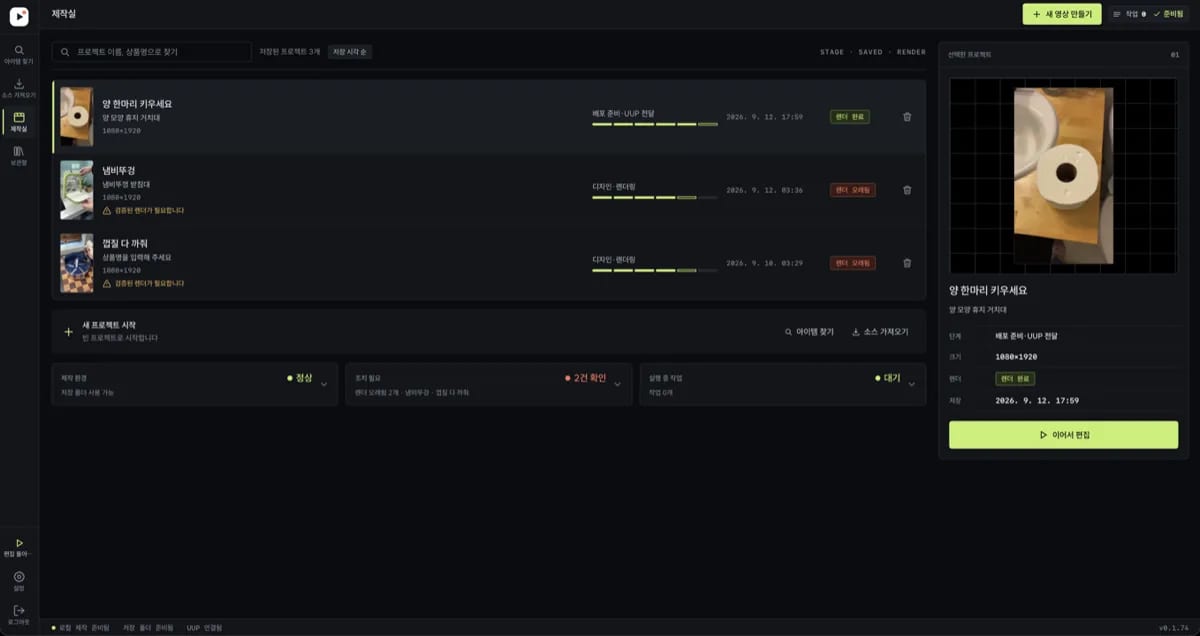
안내 글은 현재 화면 기준으로 갱신했습니다. 화면 이미지는 이전 버전 예시라 버튼 이름과 배치가 다를 수 있습니다. 자세한 기능과 카드뉴스 안내는 기능별 자료실을 참고하세요.
설치와 첫 실행
ZIP을 완전히 푸세요. Windows는 C:\셀비처럼 동기화되지 않는 로컬 폴더에 두고 selvi.exe를 실행합니다. Mac은 selvi.app을 응용 프로그램 폴더로 옮긴 뒤 두 번 클릭하고, 처음 한 번 나오는 확인 창에서 열기를 누릅니다.
- Windows 64비트 selvi-windows-amd64.zip
- macOS Apple Silicon selvi-darwin-arm64.zip
- 최신 버전과 체크섬 다운로드 페이지에서 로그인한 뒤 확인합니다.
실행 환경
- Windows 10 이상 64비트. 화면 표시에 쓰는 WebView2 런타임이 없거나 오래되면 Microsoft의 서명된 설치 프로그램을 앱이 내려받아 설치합니다.
- 영상 처리용 FFmpeg·ffprobe가 필요합니다. Windows 64비트와 macOS Apple Silicon에서는 없거나 부적합하면 배포본을 내려받아 검증한 뒤 자동 설치합니다.
- 자동 설치가 실패하면 설정 → 환경 검사에서 안내를 확인하고 지원 환경에 맞는 FFmpeg를 준비합니다.
- 저장 폴더가 사라지거나 설정 파일이 깨져도 앱은 열립니다. 안내에 따라 저장 폴더를 다시 지정하면 됩니다.
로그인
앱을 쓰려면 로그인이 필요합니다.
- 로그인 화면에서 Google로 계속을 누르면 브라우저가 열립니다.
- selvi.kr과 같은 Google 계정으로 인증합니다.
- 돌아온 화면에서 이 기기에서 로그인 허용을 눌러야 로그인이 끝납니다.
- 사용 기간이 있으면 바로 제작실이 열립니다.
사용 기간이 남아 있지 않으면 같은 화면에서 안내가 뜹니다. 다시 확인으로 상태를 갱신하거나 selvi.kr 마이페이지 열기로 이동하세요. 인터넷이 연결되어 있으면 로그인 상태는 자동으로 다시 확인됩니다.
사용 기간이 끝나거나 회수되면 앱은 그 즉시 세션을 지우고 로그인 화면으로 돌아갑니다.
API 키
설정 → API 키에서 필요한 기능의 자격 증명을 등록합니다. 키 원문은 저장 후 다시 표시하지 않습니다. 제공자별 비용과 할당량은 본인 계정을 따릅니다.
| 항목 | 쓰임 | 필요한 때 |
|---|---|---|
| Gemini API Key / Google Vertex Key | 영상 분석, 대본·번역, 이미지·영상 생성, Gemini TTS | 해당 AI 기능을 사용할 때 |
| Fish Audio | AI 목소리 합성, 목소리 목록 | 기본 음성 엔진으로 쓸 때 |
| YouTube | 쇼핑쇼츠 검색, 성과 조회 (읽기 전용) | 아이템 찾기를 쓸 때 |
| 쿠팡 파트너스 | 상품 검색, 제휴 링크 생성 | 제휴 링크를 만들 때 |
대본을 직접 쓰고 음성 파일을 준비하면 AI 합성 없이 제작할 수 있습니다. Gemini와 Vertex 중 하나만 등록하면 해당 자격 증명을 사용합니다. 둘 다 등록한 경우 공용 (작업마다 선택)을 고를 수 있습니다. 공용은 무료 키 제공이 아닙니다. Vertex는 JSON 파일 선택으로 등록하며 보관을 선택하면 앱 설정 영역에 별도 키 파일로 저장됩니다.
아이템 찾기
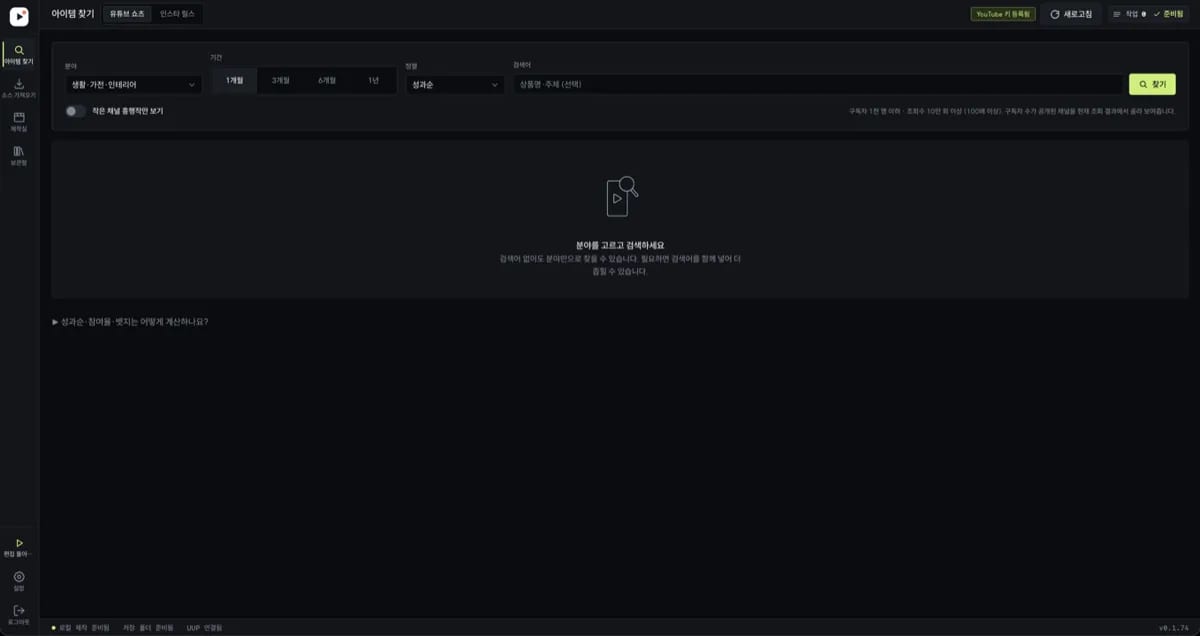
유튜브 쇼츠와 인스타 릴스에서 오늘 만들 상품을 고릅니다.
- 분야·기간·정렬·검색어를 정하고 찾기를 누릅니다. 기간은 1개월·3개월·6개월·1년입니다.
- 작은 채널 흥행작만 보기를 켜면 구독자가 적은데 잘 된 영상만 모입니다. x286 같은 성과 배수는 그 채널 기준으로 얼마나 잘 됐는지를 뜻합니다.
- 카드에서 제품 분석으로 상품을 살펴보고 보관으로 담아 둡니다.
- 인스타 릴스는 성과순(조회수 → 댓글 → 좋아요)으로, 서버가 매일 갱신하며 API 키가 필요 없습니다. 인스타그램 전체 순위가 아니라 수집된 릴스 안의 순위입니다.
소스 가져오기 (REDnote)
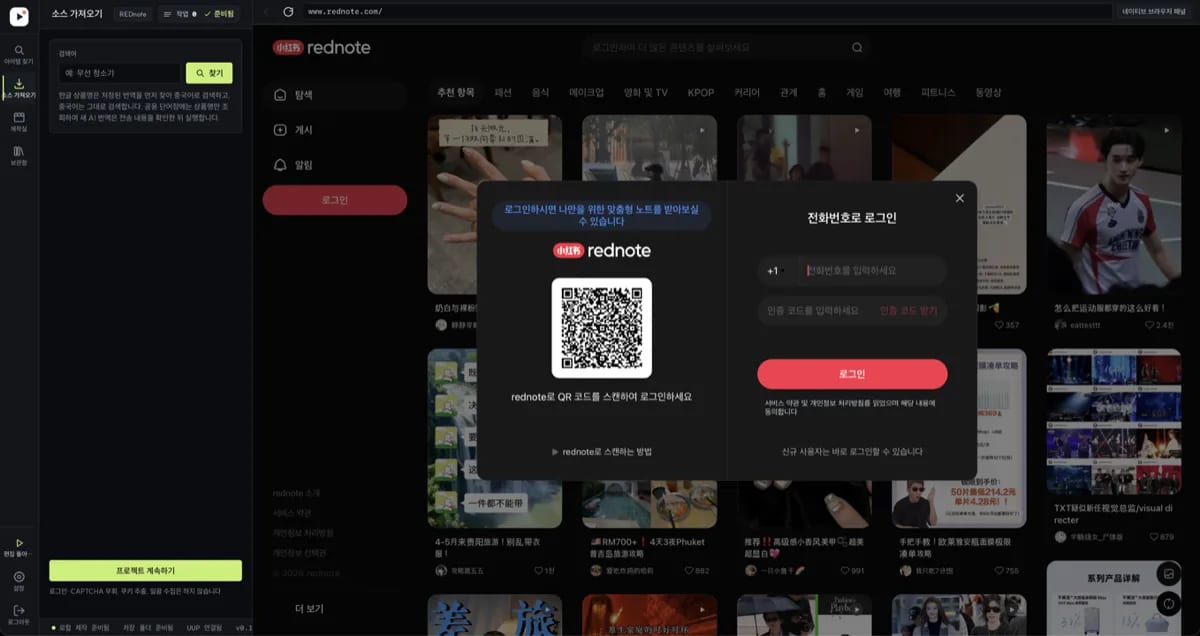
REDnote(샤오홍슈) 영상을 소스로 받습니다.
- 주소를 붙여넣으면 영상을 자동으로 내려받는 것이 기본 경로입니다.
- 검색어로 찾을 때는 찾기로 영상을 고르고 프로젝트에 담기 → 프로젝트 계속하기로 이어갑니다.
- 자동으로 받지 못하면 시스템 브라우저로 REDnote를 열어 주므로, 직접 받은 파일을 내려받은 영상 파일 가져오기로 불러오면 됩니다.
앱은 로그인·CAPTCHA 우회, 쿠키 추출, 일괄 수집을 하지 않습니다. 워터마크도 제거하지 않습니다.
보관함
상품 메모, 참고 영상, 수익 링크를 모아 둡니다.
- 상품 메모에 상품을 저장하고, 필요하면 파트너스 링크(link.coupang.com 주소)를 함께 넣습니다.
- 수익 링크를 저장해 두면 수익 링크를 현재 프로젝트 배포 준비에 넣습니다로 바로 전달 단계에 붙일 수 있습니다.
- 필터(전체 / 기본 제공 / 오늘의 신규 / 내가 보관)와 분야로 목록을 좁힙니다.
캐러셀 카드뉴스
보관함 아래 캐러셀 메뉴에서 영상과 별도의 카드뉴스를 만듭니다.
- 주제와 참고자료, 4~20장(기본 8장), 한국어·영어·일본어, 다섯 스타일 중 하나를 선택합니다.
- 대본을 만들고 카드별 제목·문구·이미지 프롬프트를 검토합니다. 웹툰형은 웹툰, 나머지 스타일은 실사 사진 방향입니다.
- 이미지를 한 장씩 또는 일괄 생성하고 개별 PNG나 생성된 카드들의 ZIP으로 저장합니다. 생성 결과의 글자와 상품 표현은 직접 확인합니다.
- 영상의 UUP 전달과 카드뉴스 게시는 별도입니다. 자세한 순서는 렌더링·썸네일·캐러셀 자료에서 확인합니다.
제작실 6단계
프로젝트를 열면 제작실에서 여섯 단계를 차례로 지납니다. 1·2·5·6단계는 필수이고, 3 비디오와 4 썸네일은 필요할 때만 씁니다.
영상 준비
여러 MP4를 순서대로 이어 붙입니다. 원본은 수정하지 않고 결과를 별도로 저장합니다.
- 원본을 최대 5개 담고 각 소스의 사용 구간을 정합니다. 새로 가져오는 영상은 파일마다 180초 미만이어야 합니다. 정확히 3분부터 차단하며 사용 구간만 줄여서 가져올 수는 없습니다.
- 각 영상 카드에서 원본 자막 지우기와 영역 지정을 조정합니다. 영역은 영상별로 독립적이며 전체 적용을 선택할 때만 다른 영상으로 복사합니다. 복잡한 배경은 흔적이 남을 수 있어 처리 전후를 확인합니다.
- 이어 붙일 MP4를 가져오세요 행으로 파일을 더 추가합니다.
- 오른쪽 프로젝트 정보에 프로젝트명, 상품, 대본 언어, 출처를 정리합니다. AI가 제안한 프로젝트명 후보를 고를 수 있습니다.
대본·음성
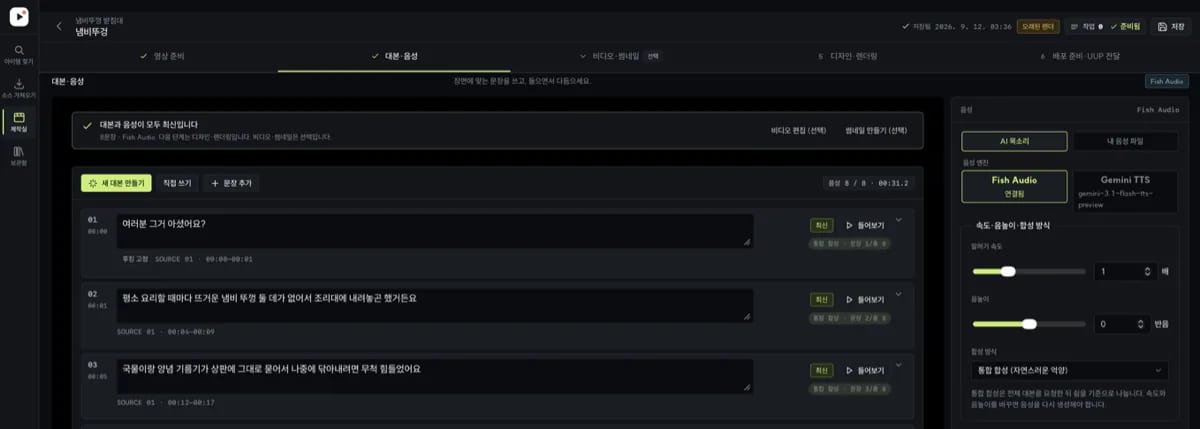
문장을 만들고 목소리를 입힙니다. 여기서 완성본의 길이가 정해집니다.
- 대본 만들기(AI), 직접 쓰기, 문장 추가로 대본을 채웁니다. 썰형·고백형·타인반응형·반전형·질문훅형·비교형·시간압축형 7종과 한국어·영어·일본어를 지원합니다.
- 문장마다 길이와 시작 시각이 표시됩니다. 후킹 문장은 고정, 마지막 CTA는 코랄로 구분됩니다.
- 오른쪽에서 음성 엔진(Fish Audio 또는 Gemini TTS), 목소리, 속도, 음량을 정하고 미리듣기로 확인한 뒤 음성 전부 만들기를 누릅니다.
- 대본 생성은 문장당 약 5초·31자를 목표로 하고, 검증에서 약 0.3초의 오차를 허용합니다.
완성본 길이 상한은 45초입니다. 문장을 더 넣으면 렌더 전 확인에서 걸립니다.
비디오 (선택 단계)
문장마다 다른 장면을 붙이고 싶을 때 씁니다.
- 문장별 장면 소스와 시작·끝 구간을 정하고 컷 썸네일을 고릅니다.
- 영상·이미지·GIF·오디오 레이어를 추가하고 문장에 맞게 배치합니다. GIF는 KLIPY에서 찾을 수 있으며 소스 이용 조건은 직접 확인합니다. AI 영상 생성은 선택한 모델의 지원 조건을 따릅니다.
- 스킨·배경음악·브랜드·광고는 비디오 단계의 접힌 설정에서 조정합니다. 건너뛰면 기본 설정을 사용합니다.
- 타임라인에서 영상·이미지·음성 트랙을 확인합니다.
썸네일 (선택 단계)
영상 첫 장면에 쓸 이미지를 만듭니다.
- 문구와 추가 지시를 넣고 Gemini로 썸네일 만들기를 누릅니다.
- 만든 썸네일 중 하나를 이 이미지 사용으로 고릅니다.
- 영상 맨 앞에 표시를 켜면 썸네일이 영상 첫 부분에 들어갑니다.
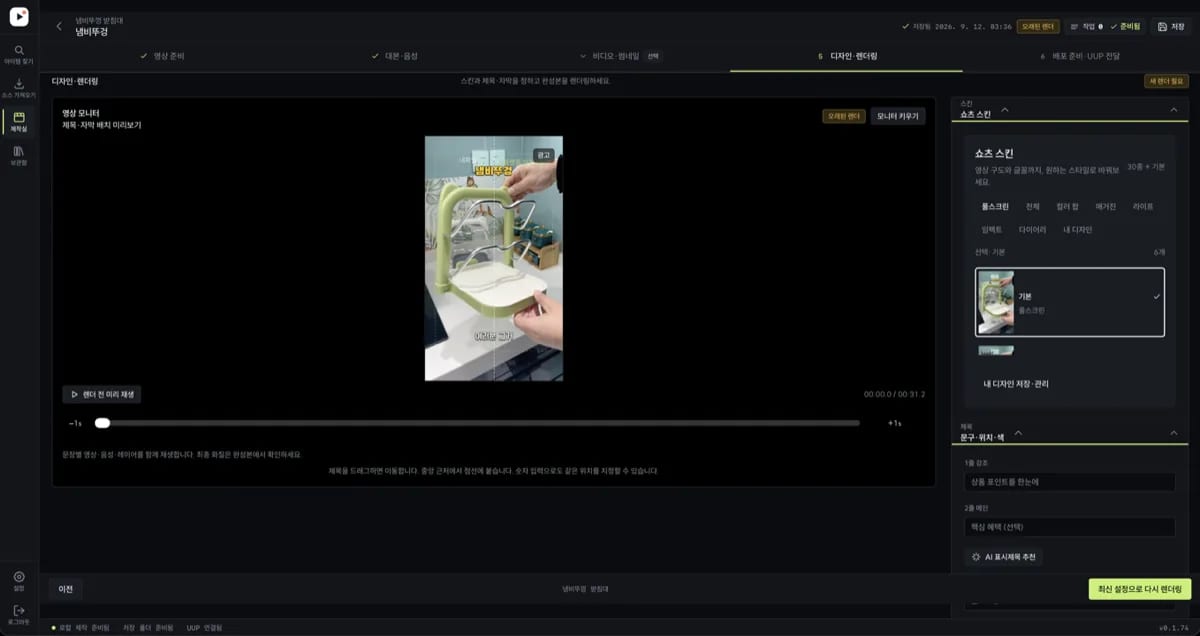
렌더링
제목·자막을 조정하고 완성본을 뽑습니다.
- 렌더링 모니터를 보면서 제목·자막의 글꼴·크기·위치·색을 조정합니다. 스킨·배경음악·브랜드는 비디오 단계에서 바꿉니다.
- 영상 안 광고 표시와 워터마크를 바꾸려면 비디오 → 브랜드·광고로 이동합니다. 게시 본문의 제휴 고지와 영상 안 표시는 각각 확인합니다.
- 출력에서 저장 폴더를 고르고, 필요하면 자막 파일(SRT)도 함께 저장을 켭니다.
- 렌더 전 확인을 모두 통과한 뒤 영상 렌더링을 누릅니다.
- 완성본은 1080x1920 · H.264 · AAC이며, ffprobe 검증을 통과한 파일만 완성본으로 인정됩니다.
배포 준비·UUP 전달
완성본과 게시 문구를 정리해 전달합니다.
- 게시 제목·설명·해시태그를 만들거나 직접 넣고, 제휴 링크와 광고·제휴 고지를 확인합니다.
- 제휴 링크가 있으면 쿠팡 파트너스 고지문이 본문 맨 위에 자동으로 붙고, 링크가 있는 동안에는 고지를 뺄 수 없습니다.
- 완성본 폴더 열기, 메타데이터 복사, UUP에서 열기로 전달합니다. UUP는 같은 사업자가 운영하는 게시 자동화 서비스로, 계정과 SNS 연결은 uup.kr에서 준비합니다.
전달 내용 확인은 아직 전송하지 않은 상태입니다. 계정과 초안으로 저장·준비되는 대로 게시·예약 게시를 검토한 뒤 자동 전달을 실행하면 UUP에 요청합니다. 실제 업로드·예약·게시와 댓글 자동화는 UUP가 실행합니다. UUP 접수 완료는 SNS 게시 완료와 다릅니다.
설정
왼쪽 설정 내비에서 여섯 분류를 오갑니다.
- 화면과 저장 저장 폴더와 기본 표시 동작.
- API 키 키 등록·확인·삭제. Gemini·Vertex·Fish는 연결 테스트를 지원하고 YouTube·쿠팡은 실제 기능에서 확인합니다.
- 대본과 음성 기본 TTS 엔진 등 대본·음성 기본값.
- UUP 연결 토큰 연결·계정 목록·권한을 확인합니다. 기기 보관과 별도로 selvi.kr 계정 보관을 선택하고 다른 PC에서 복원할 수 있습니다. 기기 해제와 계정 사본까지 해제는 구분합니다.
- 환경 검사 FFmpeg·ffprobe, 미리보기 서버, WebView2, 저장 폴더를 다시 확인합니다. FFmpeg가 없거나 오래되면 검사 중에 내려받아 검증 후 설치하고, 실패하면 FFmpeg 다시 받기가 나옵니다.
- 앱 정보 버전과 업데이트 상태, 오류 보고 설정, 번들 글꼴 라이선스 안내.
업데이트와 오류 보고
- 앱은 시작할 때와 사용 중 주기적으로 새 버전을 확인합니다. 새 파일이 준비되면 진행 중인 작업과 저장이 끝난 뒤 스스로 재시작합니다.
- 재시작 전에 지금 다시 시작과 나중에를 고를 수 있고, 미뤄지는 동안에는 화면에서 대기 이유를 보여줍니다.
- 릴리스 파일은 서명과 SHA-256을 검증한 뒤 설치합니다.
- 오류 보고는 끌 수 있습니다. 보낼 때도 API 키·파일 경로·사용자명을 지우고, 프로젝트 내용·영상·대본은 보내지 않습니다.
문제 해결
| 증상 | 할 일 |
|---|---|
| 렌더링이 안 됩니다 | 설정 → 환경 검사에서 FFmpeg 상태를 확인하고, 필요하면 FFmpeg 다시 받기를 누릅니다. |
| 영상 처리 도구를 확인해야 렌더링할 수 있습니다 | 같은 환경 검사를 먼저 통과합니다. |
| 저장 폴더를 찾을 수 없습니다 | 폴더가 사라진 경우 앱은 그 폴더를 다시 만들지 않습니다. 안내에 따라 새 폴더를 고르면 프로젝트 연결이 다시 됩니다. |
| 사용 기간이 없다고 나옵니다 | 다시 확인으로 상태를 갱신하거나 selvi.kr 마이페이지에서 사용 기간을 확인합니다. |
| 로그인 화면으로 돌아갑니다 | 사용 기간 종료·회수 또는 다른 기기 로그인으로 세션이 교체되었는지 확인합니다. 사용 기간이 없다면 로그인만 반복해도 해결되지 않습니다. |
| UUP 전달이 안 됩니다 | 설정 → UUP 연결에서 토큰 연결을 확인합니다. |
| 새 버전 설치가 안 됩니다 | Windows 보안 제품이 막은 경우 앱 정보의 안내를 확인합니다. |
알아둘 점
- 소스 영상은 로컬에 두고 작업합니다. SNS 플랫폼 인증과 실제 게시·댓글 자동화는 UUP가 담당합니다. Selvi에서는 연결된 UUP 계정에 실행을 요청하고 상태를 확인할 수 있습니다.
- REDnote 자동 다운로더는 허용된 호스트만 접근하고 사설·내부 주소 접근을 막습니다. 로그인·CAPTCHA 우회, 쿠키 사용, 일괄 수집, 워터마크 제거는 하지 않습니다.
- 번들 글꼴은 SIL OFL 라이선스라 영상 삽입과 상업적 사용이 허용됩니다. 설정 → 앱 정보에서 확인할 수 있습니다.
- 광고·제휴 고지 기본 문구는 법률 자문이 아닙니다. 게시 전에 직접 검토하세요.